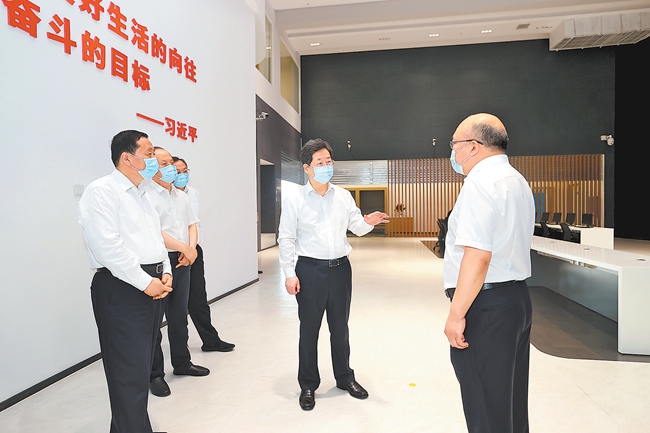
楼阳生在郑州航空港经济综合实验区调研时强调 优势再造抢跑新赛道 创新驱动培育新动能
2022-07-05 16:46:38

1、在油桃官网下载油桃v9.3安装包到系统桌面,如下图所示:
2、用鼠标左键双击正在运行的安装包,然后在“安装位置”选择程序的存储路径(建议你默认安装到系统盘),然后点击“开始安装”,如下图所示:
 (资料图片)
3、然后安装程序,我们只需要耐心等待自动安装操作完成,如下图所示:
4、安装完成后,点击“立即体验”按钮运行u盘启动盘制作程序,如下图所示:
5、打开制作桃子u盘启动盘的工具后,将u盘插入电脑的usb接口,程序会自动扫描。我们只需要从下拉列表中选择制作用的u盘,然后点击“一键制作”按钮,如下图所示:
6、这时会弹出一个警告框,提示“警告:此操作将删除I:盘上的所有数据,不可恢复”。确认重要数据已经备份后,点击【确定】,如下图所示:
7、接下来,程序开始制作u盘。整个过程可能需要几分钟。在此期间请不要做其他操作,如下图所示:
8、u盘启动盘制作完成后,会弹出一个窗口,提示u盘启动盘制作成功。要不要用“模拟启动”来测试u盘的启动?我们点击"是",如下图所示:
9、启动“电脑模拟器”后,我们可以在模拟环境中看到u盘启动盘的正常启动界面。按下键盘上的“Ctrl Alt”组合键释放鼠标,最后点击右上角的关闭图标,退出模拟启动界面,如下图所示:
10、至此,老毛桃安装版u盘启动盘的制作教程已经介绍给大家了。
11、将老桃子已安装版本的u盘插入电脑的usb接口(如果是台式机,建议插入主机箱的后接口),然后打开电脑,快速按快捷键(F8 \ del)进入老桃子的主菜单页面。
12、然后将光标移动到“[02]桃WIN8 PE标准版(新机)”并回车确认,如下图所示:
13、进入pe系统后,用鼠标左键双击打开桌面上的桃子PE安装工具。打开工具主窗口后,点击图像文件路径后面的“浏览”按钮,如下图所示:
14、然后在u盘启动盘中找到并选择win7系统的iso镜像文件,点击“打开”,如下图所示:
15、镜像文件添加成功后,我们只需要在分区列表中选择驱动器C作为系统驱动器,然后点击确定,如下图所示:
16、然后会弹出一个查询框,提示用户尽快开始安装系统。确认恢复的分区和镜像文件正确后,点击确定,如下图所示。
17、以上操作完成后,程序开始释放系统镜像文件,安装ghost win7系统。我们只需要耐心等待操作完成,自动重启电脑,如下图所示:
18、重启电脑后,我们可以进入已安装的win7系统桌面,如下图所示:
19、至此,u盘安装步骤完成,接下来就是加载专业驱动了。
本文到此结束,希望对大家有所帮助。
标签: